Installer le driver NVIDIA
Introduction
C'est franchement casse-ponpon !!!
Sur certaines machines dont le CPU ne dispose pas d'une unité graphique (genre les CPU de serveurs), il est généralement toujours possible d'ajouter une carte graphique NVIDIA sur l'un des ports PCI de la carte mère.
Et traditionnellement le choix va se porter sur une NVIDIA puisque les drivers sont bien portés sous Linux/BSD/Solaris.
En gros, si vous avez installé Devuan avec un environnement de bureau et que votre machine vous affiche un joli écran noir avec un shell au premier démarage.. c'est généralement que vous ne pourrez pas faire autrement.
Mais !!
Dès lors qu'il s'agît de Debian, rien n'est simple.
Vous pourriez configurer un dépôt non libre et tenter d'installer directement le paquet 'nvidia-driver'... (Vous trouverez la recette sur gogole, rien de compliqué).
Tant mieux si vous y parvenez, mais ça ne fonctionne pas toujours et il y a souvent beaucoup de ratés.
Donc je ne recommande plus du tout cette méthode !
Ici on va passer directement par le driver NVIDIA.
Pré-requis
- Installer Devuan comme vous le feriez habituellement, choisissez votre environnement de bureau, installez le grub ... tout du classique !
Au redémarrage, vous tombez logiquement sur le shell (pas d'environnement de bureau) - Disposer d'un second ordinateur sur le même réseau, afin de pouvoir faire l'installation via SSH. Pourquoi ? Parce qu'au premier redémarrage après l'installation des dépendances, vous ne pourrez probablement pas vous loguer.
Connexion SSH initiale
Lors de ce premier démarrage en shell, récupérez l'adresse IP de la machine sur laquelle vous voulez installer NVIDIA :
ip aPuis depuis un autre ordinateur sur le même réseau, ouvrez une session SSH :
ssh UTILISATEUR@IPPassez en root immédiatement :
su -Tout ce qui est à faire ici se passe sur l'ordinateur sur lequel on veut installer le driver NVIDIA via la session SSH
1) Installer les dépendances nécessaires
apt install linux-headers-amd64 gcc pkg-config make acpid dkms libglvnd-core-dev libglvnd-dev -y2) Désactiver le driver 'nouveau'
Par défaut, c'est lui qui s'active pour faire fonctionner votre carte graphique NVIDIA, (il s'agît d'un driver open-source qui tente de faire fonctionner les cartes graphiques NVIDIA). Et il y a fortement à parier (si vous êtes arrivés sur le shell en démarrant pour la première fois), qu'il n'est pas en mesure de gérer votre carte graphique NVIDIA super moderne ultra chic). Il faut donc le désactiver sous prétexte que 'l'un devra mourir de la main de l'autre car aucun d'eux ne peut vivre tant que l'autre survit' :-D..
Non plus sérieusement, ils ne peuvent pas être actifs en même temps. nouveau va empêcher le driver NVIDIA de s'installer et de démarrer.
Copiez/collez les 2 commandes suivantes :
echo 'blacklist nouveau' >> /etc/modprobe.d/blacklist.conf

sed -i 's/quiet/quiet rd.driver.blacklist=nouveau/' /etc/default/grub

update-grub2
3) Redémarrez l'ordinateur
reboot
Puis reloguez-vous en root (ou rouvrez une session SSH).
Il est possible que vous ne soyiez pas en mesure de vous connecter en root depuis l'ordinateur sur lequel vous installez NVIDIA directement pour tout un tas de raisons... Le shell peut ne pas vous rendre la main en raison notamment du fameux 'Waiting for /dev to be fully populated...').
Je rencontre souvent divers problèmes à ce niveau. Donc SSH là encore...
4) Télécharger la version du driver NVIDIA correspondant à la carte graphique NVIDIA que vous avez
(Voir sur la page suivante : https://www.nvidia.com/fr-fr/drivers/unix/)
Prenons l'exemple de la version 550 du driver, que je vais directement télécharger dans le dossier /tmp :
wget https://us.download.nvidia.com/XFree86/Linux-x86_64/560.35.03/NVIDIA-Linux-x86_64-560.35.03.run -P /tmp5) Installer le driver
cd /tmp

chmod +x NVIDIA*

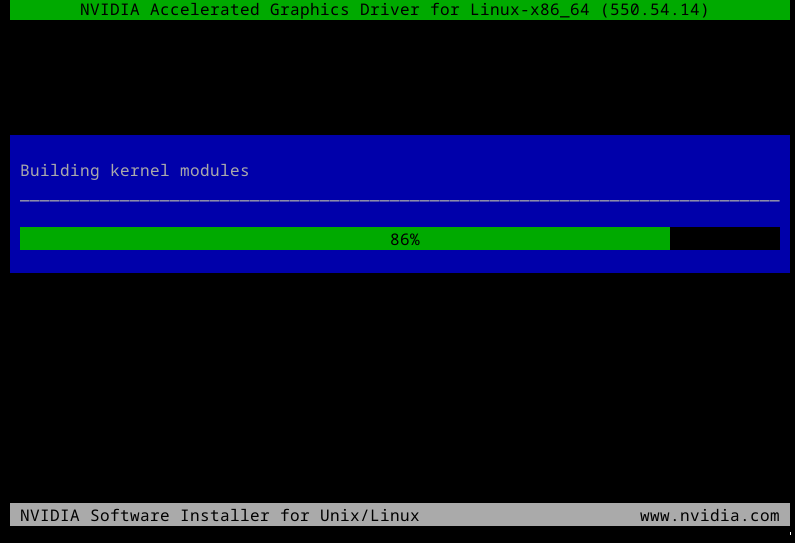
./NVIDIA*
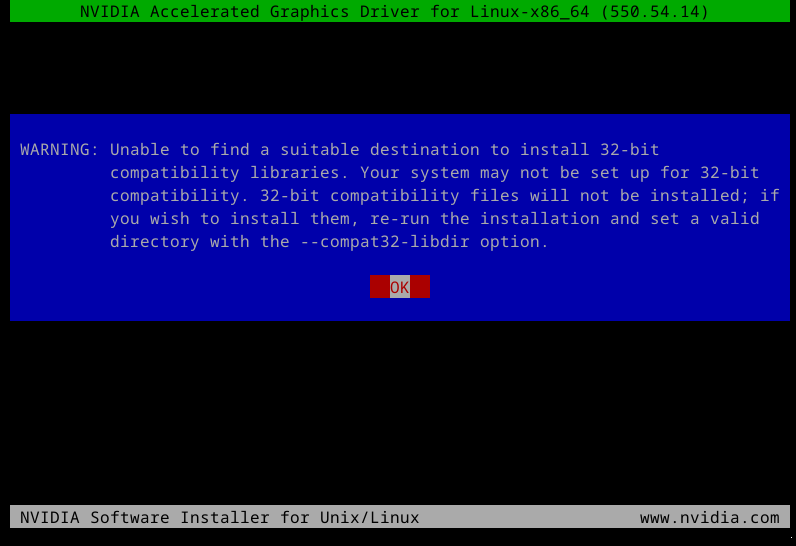
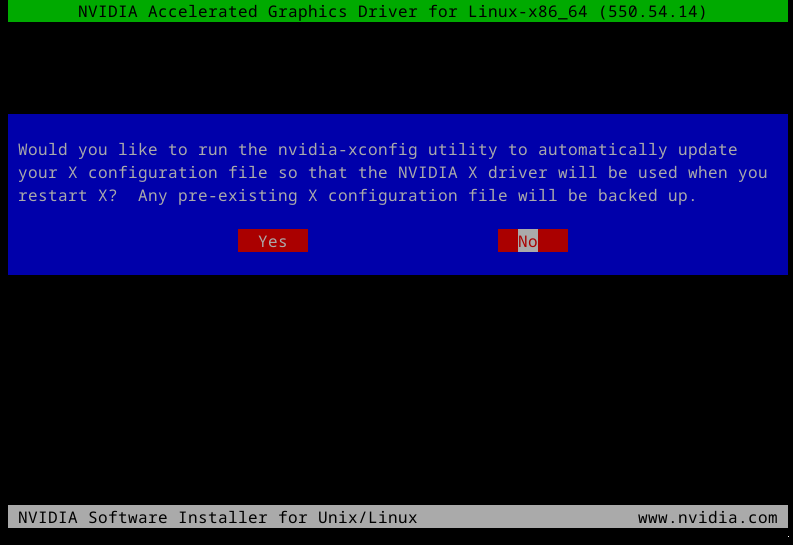
Suivez tout par défaut et accepter pour nvidia-config : cela vous évite de faire la configuration de xorg à la main et de devoir localiser l'emplacement PCI de votre carte graphique (lspci | grep -E 'VGA|3D' sinon)
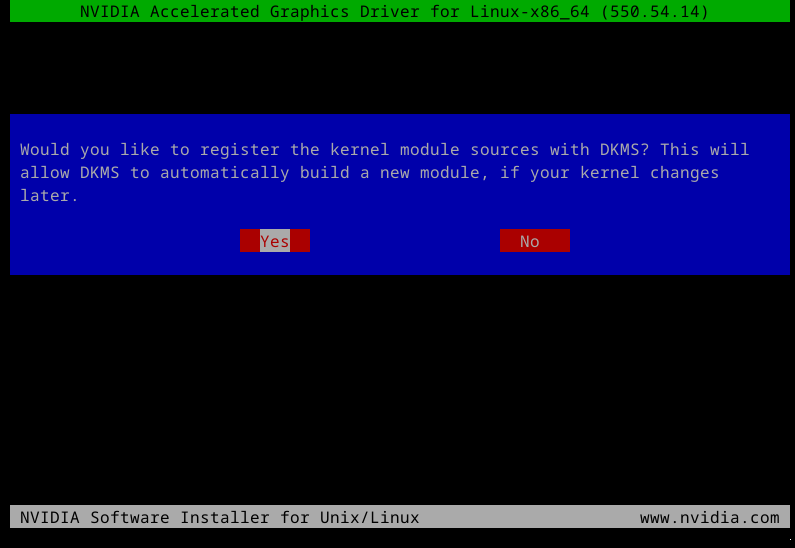
Répondre Yes pour DKMS
Répondre Yes pour nvidia-xconfig !
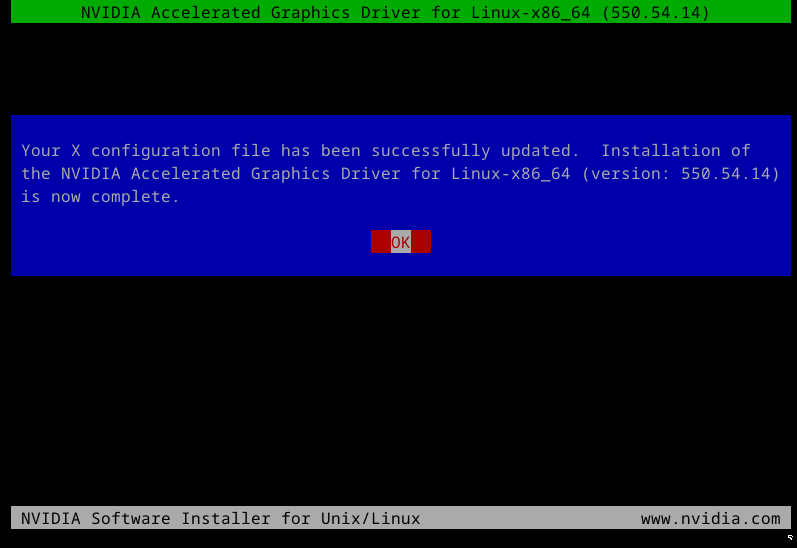
6) Redémarrez l'ordinateur
rebootAlléluia.. l'environnement de bureau démarre.
↑ Haut de page